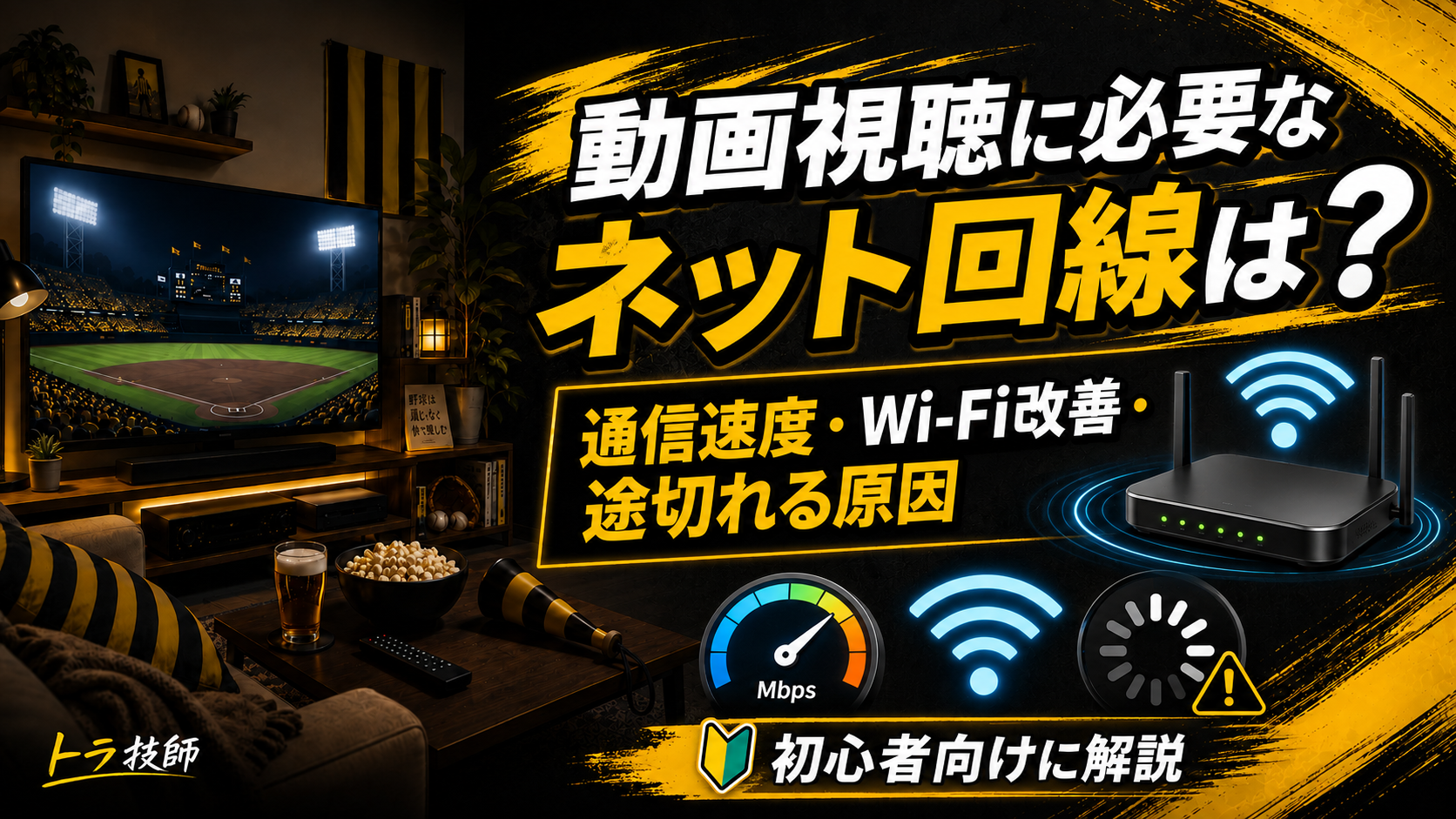
阪神戦の一番いい場面で映像が止まり、読み込み中のマークがクルクル回る――。
年間を通してスポーツ配信を見る人にとって、これほどストレスがたまる瞬間はありません。
「光回線を契約しているのに、なぜ止まるの?」
「Wi-Fiルーターを買い替えれば改善する?」
「動画を見るだけでも10Gbps回線が必要?」
このような疑問を持つ方も多いでしょう。
結論から言えば、動画視聴のために重要なのは、広告に書かれた最大速度ではなく、実際にテレビを置いている場所まで、必要な速度が安定して届いているかです。
自宅まで高速な光回線が来ていても、Wi-Fiルーターの位置、壁や家具、接続する周波数帯、テレビやFire TV Stickなどの視聴端末に問題があれば、映像は途切れます。
反対に、現在の回線に十分な余裕があるなら、高額なプランへ変更しなくても、ルーターの置き場所や接続方法を見直すだけで改善する可能性があります。
この記事では、動画視聴に必要な通信速度、Mbpsなどの基本用語、光回線とホームルーターの違い、Wi-Fiが届かない原因、有線LANやメッシュWi-Fi、映像が止まったときの確認手順まで、初心者向けにまとめます。
年間140試合近く阪神を追うトラ技師と一緒に、九回裏まで安心して見られる「自宅スタジアム」の土台を整えましょう。
※通信速度や安定性は、契約内容、建物、地域、時間帯、使用機器などによって変わります。
動画視聴に必要な速度は何Mbps?
動画を見るために必要な通信速度は、画質によって異なります。
主な動画配信サービスが公式に示している目安は、次の通りです。
| サービス・画質 | 推奨される持続的な速度 |
|---|---|
| Netflix・フルHD | 5Mbps以上 |
| Netflix・4K | 15Mbps以上 |
| YouTube・フルHD 1080p | 5Mbps程度 |
| YouTube・4K | 20Mbps程度 |
| DAZN・SD画質 | 3Mbps以上 |
| DAZN・テレビやパソコンのHD画質 | 9Mbps以上 |
| DAZN・1080pの最高画質 | 約16Mbps |
NetflixはフルHDに5Mbps、4Kに15Mbps以上、YouTubeは1080pに5Mbps、4Kに20Mbps程度の持続速度を案内しています。DAZNはテレビやパソコンのHD視聴に9Mbps、1080pの最高画質を楽しむ目安として約16Mbpsを示しています。
数字だけを見ると、「20Mbpsもあれば十分では?」と思いますよね。
1台の端末で動画を見るだけなら、安定して20〜30Mbps程度出ていれば、多くのフルHD・4K動画を視聴できる計算です。
ただし、公式の数値は、動画を再生する端末に継続して確保したい速度の目安です。
家族が別の部屋でYouTubeを見ている、ゲーム機が大容量データをダウンロードしている、スマートフォンが写真をクラウドへ保存している場合、自宅の回線を複数の端末で分け合います。
YouTubeも、同じネットワークを複数の端末で使用すると、動画を見ている端末が利用できる速度が下がる可能性を案内しています。
そこで、トラ技師ブログでは、速度変動や家族の同時利用を考えた実用目安を次のように考えます。
| 使用状況 | 実測速度の目安 |
|---|---|
| スマホ1台でHD動画 | 10Mbps以上 |
| テレビでフルHD動画 | 20〜30Mbps以上 |
| テレビで4K動画 | 30Mbps以上 |
| 家族が複数端末を同時利用 | 100Mbps前後あると安心 |
| 4K複数台+ゲームや大容量通信 | 100Mbps以上を安定して確保 |
これは配信各社が定めた必須条件ではなく、家庭内の混雑や速度の上下を考慮した本記事独自の目安です。
特にライブスポーツは、映画のように少し待ってから再生するのではなく、その瞬間をリアルタイムで見たいもの。
最低ラインぎりぎりではなく、少し余裕を持たせるのがおすすめです。
Mbps・下り・実測速度の基礎
ネット回線を調べると、「Mbps」「下り」「Ping」「最大1Gbps」など、知らない言葉が次々に出てきます。
まずは、動画視聴で必要になる基本用語を押さえましょう。
Mbpsとは?
Mbpsは「メガビット・パー・セカンド」の略で、1秒間に送受信できるデータ量を示します。
数字が大きいほど、一度に多くのデータを運べます。
- 10Mbpsより100Mbpsの方が速い
- 1000Mbpsは1Gbps
- 動画視聴では主に「下り速度」を見る
道路に例えるなら、Mbpsは道路の広さに近いイメージです。
細い道路よりも広い道路の方が、一度に多くの車を流せます。
ただし、道路が広くても、途中で渋滞していたり、自宅の前だけ細い道になっていたりすれば、目的地へスムーズには届きません。
ネット回線も同じで、契約上の最大速度だけではなく、途中の混雑やWi-Fi環境まで含めて考える必要があります。
下り速度と上り速度の違い
「下り」は、インターネットから自宅の端末へデータを受け取る速度です。
動画視聴、Webサイトの閲覧、アプリのダウンロードでは、主に下り速度が使われます。
速度測定をしたら、「Download」「ダウンロード」「下り」と書かれた数字を確認しましょう。
「上り」は、自宅の端末からインターネットへデータを送る速度です。
動画投稿、写真のバックアップ、オンライン会議での映像送信などで重要になります。
動画を見るだけなら、まずは下り速度を優先して確認すれば大丈夫です。
Pingとは?
Pingは、データを送ってから返事が戻ってくるまでの時間を示し、単位はmsです。
数値が小さいほど反応が速いため、オンラインゲームでは重要です。
動画配信では、一定量の映像データを先に読み込む「バッファリング」が行われるため、通常は下り速度ほど重視しません。
ただし、回線が頻繁に途切れるなど通信が不安定だと、十分なMbpsが表示されていても、ライブ映像が止まる場合があります。
最大速度と実測速度は違う
光回線の広告にある「最大1Gbps」「最大10Gbps」は、いつでもその速度が出るという意味ではありません。
NTT東日本も、最大通信速度は技術規格上の最大値であり、端末の仕様、宅内環境、回線の混雑状況などによって実際の速度が低下すると明記しています。
本当に確認すべきなのは「実測速度」です。
リビングのテレビで夜7時に阪神戦を見るなら、なるべく同じ場所、同じ時間帯に近い条件で測りましょう。
ルーターの隣で300Mbps出ていても、テレビの前で5Mbpsしか出ていなければ、動画視聴環境としては不十分です。
速度測定にはFAST.comなどを利用できます。FAST.comはNetflixのサーバーとの通信を使い、測定している端末で出ている速度を確認できるサービスです。
ネット回線とWi-Fiは別物
初心者が混同しやすいのが、「ネット回線」と「Wi-Fi」です。
簡単に分けると、次のようになります。
- ネット回線:自宅とインターネットを結ぶ道路
- Wi-Fi:自宅の中で各端末へ電波を飛ばす仕組み
光回線が自宅まで高速で届いていても、Wi-Fiの電波がテレビまで届かなければ映像は止まります。
動画データは、おおむね次の順番で届きます。
インターネット回線
↓
プロバイダー・接続方式
↓
ONUまたはホームゲートウェイ
↓
Wi-FiルーターまたはLANケーブル
↓
テレビ・Fire TV Stickなどの視聴端末
どこか一つでも遅かったり不安定だったりすると、そこが「ボトルネック」になります。
ボトルネックとは、瓶の口のように流れを狭めている場所のことです。
プロバイダーとは?
プロバイダーは、契約した回線をインターネットへ接続する事業者です。
回線事業者を「道路を用意する会社」とすれば、プロバイダーは「その道路からインターネットへ入る入口を用意する会社」と考えると分かりやすいでしょう。
最近は回線とプロバイダーをまとめて契約するサービスも多いため、自分がどのプロバイダーを利用しているか分からない方もいます。
契約書や毎月の請求内容を確認してみましょう。
ONU・ルーター・ホームゲートウェイとは?
ONUは、光回線で届いた光信号を、パソコンやルーターが扱えるデジタル信号へ変換する装置です。
ルーターは、その通信をスマートフォン、テレビ、パソコン、ゲーム機など複数の端末へ振り分けます。
現在はWi-Fi機能を備えた「無線LANルーター」が一般的です。
ONUとルーターの機能が一体になった機器は、ホームゲートウェイと呼ばれることがあります。
光回線とホームルーターはどちらを選ぶ?
毎試合見るなら基本は光回線
自宅のテレビで年間を通してスポーツ中継を見るなら、基本は光回線がおすすめです。
光ファイバーで自宅まで通信するため、ホームルーターなどのモバイル回線と比べると、固定した場所で安定性を確保しやすく、家族が複数端末を使う家庭にも向いています。
デメリットは、開通工事が必要になる場合があることです。
賃貸住宅では管理会社への確認が必要になるケースもあり、申し込みから開通まで時間がかかることがあります。
集合住宅では、建物内の配線方式によって速度が変わる場合もあります。
「光回線を契約しているのに遅い」と感じるときは、自宅の部屋までどのような方式で配線されているかも確認しましょう。
工事できないならホームルーター
ホームルーターは、携帯電話と同じ4G・5G回線を使い、コンセントへ挿してWi-Fi環境を作る機器です。
工事不要で導入しやすいため、賃貸住宅や引っ越しが多い人には便利です。
一方、実際の速度は、建物の構造、基地局との位置関係、設置する部屋、時間帯、周辺の混雑などによって変化します。
各社の公式案内でも、ホームルーターはベストエフォート方式であり、通信環境や混雑状況によって速度が変わると説明されています。
ホームルーターを選ぶ際は、最大速度だけでなく、次の条件を確認しましょう。
- 自宅が提供エリア内か
- テレビを置く部屋で電波を受けやすいか
- 大量通信時の速度制御条件
- 返品やお試し制度
- 最低利用期間や端末代
ホームルーターでも必要な速度が安定して出れば、動画視聴は可能です。
ただし、長時間のスポーツ配信を頻繁に見る場合は、契約前に夜間の速度や安定性を確認できると安心です。
テザリングは一時利用向け
スマートフォンのテザリングでも動画は見られます。
遠征先、引っ越し直後、固定回線の障害時には便利ですが、毎試合のテレビ視聴では通信量と安定性を確認する必要があります。
Netflixは、設定によってHD動画で1時間当たり最大3GB、4Kで最大7GBを使用する場合があると案内しています。長時間のスポーツ中継を頻繁に見ると、スマートフォンの契約容量を大きく消費する可能性があります。
動画視聴だけなら1Gbpsで十分?
結論として、動画視聴が中心なら、多くの家庭では1Gbps回線で十分です。
Netflixの4K推奨速度は15Mbps、YouTubeは20Mbps、DAZNの最高画質の目安も約16Mbpsです。
1台の4K動画を見るために、10Gbps回線が必須というわけではありません。
10Gbps回線が向いているのは、次のような家庭です。
- 複数の部屋で4K動画を同時視聴する
- 大容量ゲームを頻繁にダウンロードする
- 高画質動画を仕事や副業で送受信する
- 家族全員が常時ネットを大量に使う
- 10Gbps対応ルーターやパソコンを所有している
10Gbps回線を契約しても、ルーター、LANポート、LANケーブル、端末のどこかが1Gbpsや100Mbpsまでしか対応していなければ、最も遅い機器に合わせて速度が制限されます。
動画が止まるからといって、すぐに10Gbpsへ変更するのではなく、まずテレビ付近の実測速度を確認しましょう。
20Mbpsしか出ていない家庭が1Gbps契約から10Gbps契約へ変えても、原因がWi-Fiの置き場所なら解決しない可能性があります。
Wi-Fiが届かない原因と改善方法
光回線の速度が十分でも、テレビまでWi-Fiが届かなければ映像は安定しません。
主な原因は、ルーターからの距離、壁や床、ルーターの置き場所、接続する周波数帯、周辺の電波干渉です。
2.4GHzと5GHzの違い
Wi-Fiの接続画面には、「2G」「5G」など複数のネットワーク名が表示されることがあります。
これは携帯電話の4G・5Gではなく、Wi-Fiが使う電波の周波数帯です。
| 周波数帯 | 特徴 | 向いている場所 |
|---|---|---|
| 2.4GHz | 遠くまで届きやすいが混雑しやすい | 壁や階をまたぐ部屋 |
| 5GHz | 比較的高速で干渉が少ない | ルーターと同じ部屋、近い部屋 |
| 6GHz | 混雑しにくいが距離や障害物に弱い | 対応端末を近距離で使う場合 |
2.4GHzは壁などを越えて届きやすい一方、電子レンジやBluetooth機器などと同じ帯域を使うため、干渉を受けやすい特徴があります。
5GHzは比較的高速で動画視聴に向きますが、壁や天井などの障害物には弱くなります。
6GHzは混雑しにくい反面、ルーターと端末の両方が対応している必要があり、距離や障害物の影響も受けやすい帯域です。
基本的には、次のように考えましょう。
- テレビとルーターが同じ部屋なら5GHz
- 壁や階をまたぐなら2.4GHzも試す
- 対応端末を近距離で使うなら6GHz
「5GHzの方が速いはず」と決めつけず、テレビの場所で実測し、安定する方を選ぶのが正解です。
ルーターの置き場所を見直す
ルーターを次のような場所へ置くと、電波が弱くなりやすくなります。
- 床の上
- 棚やクローゼットの中
- テレビの裏
- 部屋の隅
- 金属製ラックの中
- 水槽や花瓶の近く
- 電子レンジなどの家電の近く
バッファローは、水分を含む物、家電、金属製の棚、床などを避けるよう案内しています。
Googleも、ルーターを見通しのよい開けた場所へ置き、可能であれば棚など少し高い位置に設置することを推奨しています。
ルーターを隠したくなる気持ちは分かります。
しかし、扉付き収納へ入れると、電波にとっては壁を一枚増やすようなものです。
トラ技師家もルーターの場所をクローゼットからリビングに移すと明らかに速くなりました。
まずは一時的に開けた場所へ移し、テレビ付近の速度が変わるか確認しましょう。
壁や床の素材も影響する
Wi-Fiは、壁や天井を通過すると弱くなります。
特に金属、コンクリート、断熱材、土壁などは、電波を反射・吸収・減衰させる場合があります。
ルーターとテレビが近く見えても、間に厚い壁や床があると不安定になることがあります。
2階建てや細長い間取りでは、ルーター1台を高性能機へ替えるだけではなく、電波を届ける経路そのものを見直す必要があります。
有線LANとメッシュWi-Fiはどちらを使う?
安定性を優先するなら有線LAN
有線LANは、テレビやストリーミング端末をLANケーブルでルーターへ直接つなぐ方法です。
Wi-Fiのように壁、周囲の電波、家電の影響を受けにくいため、家庭内の接続としては安定しやすくなります。
YouTubeも、映像が不安定な場合は、無線接続ではなく有線接続を試す方法を案内しています。
スマートテレビにLAN端子があれば、ルーターとLANケーブルでつなぎます。
Fire TV StickのようにLAN端子がない機器では、機種に対応したイーサネットアダプターが必要です。
購入前に、使用している端末名と世代を確認してください。
LANケーブルは何を選ぶ?
LANケーブルには、「CAT5e」「CAT6」「CAT6A」などの種類があります。
CATはカテゴリーの略で、数字やアルファベットによって対応速度などが異なります。
1Gbps回線なら、CAT5eまたはCAT6で規格上対応できます。
新しく購入するなら、価格と扱いやすさのバランスからCAT6を選べば十分です。
10Gbps環境を作る場合は、CAT6Aなどが候補になります。
高価なLANケーブルへ交換しても、テレビやルーターのLAN端子が100Mbpsまでしか対応していなければ、100Mbpsを超える速度は出ません。
ケーブルだけではなく、接続する機器全体を確認しましょう。
配線できない広い家はメッシュWi-Fi
ルーターとテレビが離れており、LANケーブルを引くのが難しい場合は、メッシュWi-Fiが候補です。
メッシュWi-Fiは、親機と複数の子機が連携し、家全体を一つのWi-Fiエリアのようにカバーする仕組みです。
広い家、2階建て、細長い間取り、家族が複数の部屋で動画を見る家庭に向いています。
ただし、子機を「電波がまったく届かない部屋」に置いても、受け取る電波自体が弱いため十分な効果は出ません。
Googleは、追加するWi-Fiポイントを親機から1〜2部屋程度離れた開けた場所へ置くよう案内しています。
親機と電波が弱い場所の中間付近へ置くイメージです。
ワンルームや、ルーターとテレビが同じ部屋にある家庭では、高価なメッシュWi-Fiが必要ない場合もあります。
まずはルーターの移動、周波数帯の変更、有線接続を試してから検討しましょう。
動画が止まるときのチェックリスト
映像が止まったからといって、すぐに回線やルーターを買い替える必要はありません。
次の順番で確認すると、原因を絞り込みやすくなります。
1.他の動画サービスも止まるか
DAZNだけ止まり、YouTubeやNetflixは問題なく見られる場合は、回線全体ではなく、配信サービスやアプリ側で問題が起きている可能性があります。ひとまず、アプリの再起動を試しましょう。
ダメなら、公式の障害情報やメンテナンス情報を確認しましょう。
2.他の端末でも遅いか
テレビだけ遅く、スマートフォンやパソコンは速い場合は、テレビ、Fire TV Stick、接続しているWi-Fiなどが原因の可能性があります。
家中の端末が遅い場合は、回線、プロバイダー、ONU、ルーター側を疑います。
3.テレビの場所で速度を測る
ルーターの横ではなく、実際に動画を見る場所で測ります。
時間帯による差もあるため、昼だけでなく、普段試合を見る夜にも確認しましょう。
4.端末・ルーター・ONUを再起動する
アプリを終了し、テレビやFire TV Stickを再起動します。
改善しなければ、説明書や回線事業者の案内に従ってルーターやONUも再起動します。
通信機器の一時的な不調であれば、再起動で改善する場合があります。
5.2.4GHzと5GHzを切り替える
同じ部屋なら5GHz、壁や階をまたぐなら2.4GHzを試します。
自動切り替え機能を使っていても、必ず最適な周波数帯につながるとは限りません。
6.ルーターを移動する
床、収納、テレビの裏から出し、見通しのよい高めの場所へ置きます。
テレビとの間にある家具や金属製品を減らせないかも確認しましょう。
7.有線LANで試す
有線にすると安定する場合は、ネット回線そのものより、家庭内のWi-Fiが原因である可能性が高まります。
8.同時に使っている端末を減らす
ゲームのダウンロード、スマートフォンのバックアップ、OSの更新などを一時停止します。
家族がネットを使うときだけ動画が止まるなら、回線の余裕やルーターの同時接続性能を確認します。
9.夜だけ家中が遅いなら接続方式を確認する
光回線で夜だけ家中の速度が落ちる場合は、プロバイダーの接続方式も確認しましょう。
従来のPPPoEより、IPoEは混雑を避けやすい接続方式です。
ただし、「IPv6」という名前だけで自動的に速くなるわけではありません。
IPv6 IPoEやIPv4 over IPv6へ対応した契約、プロバイダー、ルーターが必要です。
初心者向けに例えるなら、次のようなイメージです。
- PPPoE:狭い料金所を通る道路
- IPoE:入口が広い道路
詳しい仕組みが分からなくても、契約中のプロバイダーへ「IPv4 over IPv6を利用できていますか」と確認すれば大丈夫です。
10.改善しなければ回線事業者へ相談する
問い合わせる際は、次の情報を伝えましょう。
- 遅くなる時間帯
- 使用している端末
- Wi-Fiか有線LANか
- テレビ付近の実測速度
- 家中で遅いのか、テレビだけ遅いのか
単に「ネットが遅い」と伝えるより、
夜7時から10時に、テレビ付近で下り5Mbpsまで低下する。有線LANでも同じ。
と伝える方が、原因を切り分けてもらいやすくなります。
トラ技師が推奨する自宅スタジアムのネット環境
最後に、家庭の状況別に現実的な構成をまとめます。
一般的なマンション・戸建て
- 光回線1Gbps
- IPv6 IPoE・IPv4 over IPv6対応
- Wi-Fi 6対応ルーター
- テレビは5GHz、可能なら有線LAN
- テレビ付近で実測30Mbps以上
- 家族の同時利用が多いなら100Mbps前後を確保
動画視聴だけなら、Wi-Fi 7や10Gbps回線は必須ではありません。
まずは1Gbps回線をテレビまで安定して届けることを優先します。
2階建て・広い住宅
- 光回線1Gbps
- Wi-Fi 6以上のメッシュWi-Fi
- 子機は親機と電波の弱い場所の中間へ設置
- メインテレビは可能なら有線LAN
- 各階の視聴場所で実測速度を確認
ルーター1台の最高速度より、家全体へ電波を届けられる配置が重要です。
工事できない住宅
- ホームルーター
- 契約前に提供エリアを確認
- 窓際など電波を受けやすい場所へ設置
- 夜の速度と安定性を確認
- 通信制御や返品条件を確認
- 可能なら実際の使用場所で試す
ホームルーターでも必要速度が安定して出れば、動画を見ることはできます。
ただし、毎日のように長時間のスポーツ配信を見るなら、光回線を導入できる環境では光回線の方が安心しやすいでしょう。
まとめ|最速より「九回まで安定」が大切
動画視聴に必要な速度は、公式の目安ではフルHDで5〜9Mbps程度、4Kで15〜20Mbps程度です。
ただし、実際の家庭では、家族の同時利用や時間帯による速度変動があります。
トラ技師ブログでは、テレビ付近で30Mbps以上、複数端末を同時に使う家庭では100Mbps前後を安定して確保できる環境を、実用的な目安と考えます。
自宅でスポーツ中継を頻繁に見るなら、多くの家庭では光回線1Gbpsで十分です。
光回線なのに映像が止まる場合は、次の順番で確認しましょう。
- テレビ付近で実測速度を測る
- 2.4GHzと5GHzを切り替える
- ルーターを開けた場所へ移動する
- 有線LANで試す
- 家族の同時通信を確認する
- 夜だけ遅いならIPv6 IPoEを確認する
- 広い家ではメッシュWi-Fiを検討する
重要なのは、カタログ上の最速回線を契約することではありません。
プレーボールから九回裏まで、映像が止まらず安定して届くことです。
二死満塁、カウント3-2。
そんな一番止まってほしくない瞬間まで、安心して阪神戦を見届けられる「自宅スタジアム」を作り上げましょう!
おすすめ記事
・【2026年最新】Fire TV Stickとは?何が見れる?月額料金・おすすめモデルを徹底比較
・Fire TV Stickの使い方|接続・初期設定から便利機能・裏技・トラブル対処まで解説
・DAZNをテレビで見る方法|Fire TV Stick・スマートテレビ・Chromecastのおすすめを解説【2026年版】
・虎テレをテレビで見る方法【Fire TV Stick対応?】Silkブラウザで大画面視聴する手順と注意点




トラ技師カウンター(コメント大歓迎!)