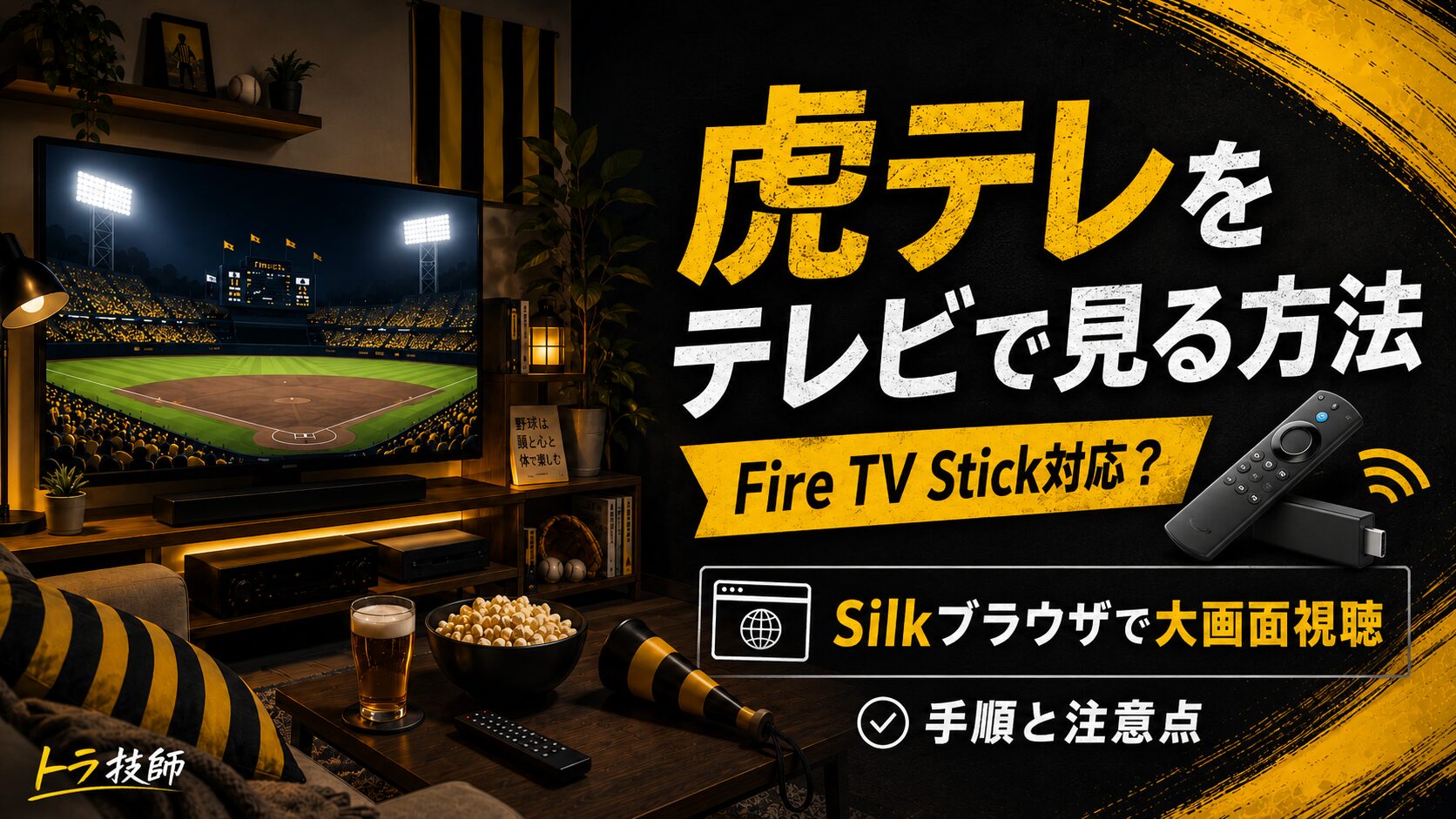
阪神ファンの皆さん、虎テレをスマホで見ていませんか?
もちろん、スマホで阪神戦を見られるのは便利です。
仕事帰り、外出先、寝室、ちょっとした空き時間。スマホ1台で虎を追えるのは、地方在住の阪神ファンにとって本当にありがたい。
しかし、自宅でじっくり見るなら話は別です。
3時間近くスマホをのぞき込む。
首は前に倒れ、肩は固まり、目は疲れる。
しかも、スマホで虎テレを再生しているせいで、X(旧Twitter)実況がしにくい。
これはもったいない!
トラ技師として、そして長崎から阪神を追い続ける地方虎党として、私は声を大にして言いたい。
虎テレは、スマホで“覗く”より、テレビで“浴びる”方が絶対に楽しい。
この記事では、虎テレをテレビで見る方法、とくにFire TV Stick+Silkブラウザを使った大画面視聴の手順を中心に解説します。
ただし、最初に大事なことを言っておきます。
まず結論|虎テレにFire TV Stick専用アプリはない
結論から言うと、虎テレにFire TV Stick専用アプリはありません。
虎テレ公式サイトでは、視聴端末としてスマートフォン・タブレット・パソコンが案内されています。テレビ機器については、Chromecast、AirPlay(iPhone/iPadのみ)に対応とされています。
つまり、Fire TV Stickは虎テレの公式対応機器として明記されているわけではありません。
ただし、Fire TV Stickには「Silkブラウザ」というインターネットブラウザがあります。
このSilkブラウザから虎テレ公式サイトにアクセスし、ログインすることで、テレビ画面で虎テレを視聴できる場合があります。
整理すると、こうです。
| 視聴方法 | 公式対応 | 特徴 |
|---|---|---|
| スマホ・タブレットアプリ | ○ | 公式対応。手軽だが画面が小さい |
| パソコン | ○ | 公式対応。HDMI接続すればテレビにも映しやすい |
| Chromecast | ○ | 公式にテレビ機器として対応 |
| AirPlay | ○ | iPhone/iPadユーザー向け。公式にテレビ機器として対応 |
| Fire TV Stick+Silkブラウザ | △ | 専用アプリではない。ブラウザ経由で見られる場合あり |
ここが重要です。
Fire TV Stickで虎テレを見る方法は、公式アプリで見る方法ではありません。
Silkブラウザを使った“実用上の視聴方法”です。
そのため、環境によってはうまく再生できない、全画面表示がしにくい、操作がやや面倒といった可能性があります。
それでも、すでにFire TV Stickを持っている方にとっては、虎テレをテレビで楽しむ有力な選択肢になります。
関連記事
・【2026年最新】Fire TV Stickとは?何が見れる?月額料金・おすすめモデルを徹底比較
・Fire TV Stickの使い方|接続・初期設定から便利機能・裏技・トラブル対処まで解説
・動画視聴に必要なネット回線は?通信速度・Wi-Fi改善・途切れる原因を初心者向けに解説
虎テレはFire TV Stickで見られる?
虎テレはFire TV Stick専用アプリには対応していません。
なので、Fire TVのホーム画面で「虎テレアプリ」を探しても、基本的には出てきません。
では、Fire TV Stickではまったく見られないのか?
そうではありません。
Fire TV Stickに入っているSilkブラウザを使えば、テレビ画面で虎テレ公式サイトを開くことができます。Amazon公式ヘルプでも、Fire TVでSilkを使う場合は、Fire TVのホーム画面からアプリを選び、「インターネット」アプリを開く流れが案内されています。
つまり、Fire TV Stickで虎テレを見る流れは、
虎テレアプリを使う
ではなく、
Silkブラウザで虎テレ公式サイトを開く
という形です。
ここは誤解しやすいポイントです。
「Fire TV Stick対応」と言い切ると少し危険です。
正確には、
Fire TV StickのSilkブラウザから虎テレ公式サイトにアクセスして、テレビ画面で視聴できる場合がある
という表現になります。
トラ技師的には、この“正直な整理”が大事だと思っています。
便利さだけを強調して「見られます!」と言うのは簡単です。
でも、実際に読者が試してうまくいかなかったら、がっかりしますよね。
なのでこの記事では、メリットだけでなく注意点も含めて、できるだけ現実的に解説していきます。
Fire TV Stick+Silkブラウザで虎テレを見る手順
ここからは、Fire TV Stickを使って虎テレをテレビで見る手順を紹介します。
実際にトラ技師がテレビ虎テレを見ている方法です。
手順1:Fire TV Stickをテレビに接続する
まずはFire TV StickをテレビのHDMI端子に接続します。
すでにYouTubeやAmazon Prime Video、DAZNなどをFire TV Stickで見ている方は、この手順は完了していると思います。
まだ接続していない方は、
- Fire TV StickをテレビのHDMI端子に挿す
- 電源アダプターを接続する
- テレビの入力切替をHDMIにする
- Wi-Fiに接続する
- Amazonアカウントでログインする
という流れで初期設定します。
手順2:Fire TVのホーム画面を開く
Fire TV Stickのホーム画面を開きます。
リモコンのホームボタンを押せば、Fire TVのトップ画面に戻れます。
手順3:「インターネット」または「Silk Browser」を開く
Fire TVのアプリ一覧から、「インターネット」または「Silk Browser」を探します。
見つからない場合は、検索画面で「Silk」や「インターネット」と入力して探してみてください。
手順4:検索窓に「虎テレ」と入力する
Silkブラウザを開いたら、検索窓に「虎テレ」と入力します。
Fire TVリモコンで文字入力するのは、正直少し面倒です。
ここはスマホやパソコンのようにサクサクはいきません。
ただ、最初だけです。
一度虎テレ公式サイトを開いてブックマークしておけば、次回からはかなり楽になります。
手順5:虎テレ公式サイトにアクセスする
検索結果から虎テレ公式サイトにアクセスします。
偽サイトや広告リンクを踏まないように、阪神タイガース公式サイト内の虎テレページであることを確認しましょう。
手順6:虎テレにログインする
虎テレのログイン画面から、登録しているメールアドレスとパスワードを入力します。
ここもFire TVリモコンだと少し大変です。
試合開始直前に初めてログインしようとすると、焦ります。
大山の第1打席が始まっているのに、リモコンでメールアドレスをポチポチ……これはかなりストレスです。
なので、初回設定は試合開始前ではなく、余裕のある時間に済ませておくのがおすすめです。
手順7:見たい試合・アーカイブを選ぶ
ログインできたら、見たい試合やアーカイブ動画を選びます。
虎テレは、ライブ中継だけでなく、ウエスタンリーグ戦、キャンプ中継映像、シーン検索などの機能もあります。公式サイトでも、主催試合・交流戦全試合・読売巨人軍との全試合、ファームのSGLスタジアム・甲子園球場での全試合を中継すると案内されています。過去の阪神戦も数年前まで遡って視聴可能です。
これ、テレビで見るとかなり良いです。
一軍戦はもちろん、ファーム戦やキャンプ映像こそ、大画面でゆっくり見たいんですよね。
手順8:再生後に全画面表示にする
動画を再生したら、画面右下などにある全画面ボタンを押して、テレビ画面いっぱいに表示します。
ただし、Silkブラウザ経由なので、環境によっては全画面ボタンが押しにくかったり、表示がうまく切り替わらなかったりする可能性があります。
このあたりは、公式アプリではない弱点です。
うまく全画面にできない場合は、後述する「映らない・全画面にできない時の対処法」を試してみてください。
手順9:虎テレをブックマークしておく
最後に、虎テレ公式サイトをSilkブラウザにブックマークしておきましょう。
毎回「虎テレ」と検索するのは面倒です。
ブックマークしておけば、次回からはすぐに虎テレへアクセスできます。
Fire TV Stickで見る前に確認したいこと
Fire TV Stick+Silkブラウザで虎テレを見る前に、いくつか確認しておきたいことがあります。
ここを飛ばすと、試合開始直前にバタバタします。
虎テレに登録済みか確認する
まず、虎テレの登録が済んでいるか確認しましょう。
虎テレには、月額会員プラン、1試合視聴プラン、年間プランなどがあります。公式サイトでは、虎テレホームページで登録する場合の月額会員プランは660円(税込)/月、1試合視聴プランは220円(税込)/試合、年間プランはファンクラブ会員限定で6,800円(税込)/年と案内されています。
なお、料金やプランは変更される可能性があります。
契約前には必ず虎テレ公式サイトで最新情報を確認してください。
・虎テレの評判は?月額660円で阪神戦はどこまで見られる?デメリットも本音レビュー【2026年】
ログイン情報を確認する
Fire TVのリモコンでメールアドレスやパスワードを入力するのは、スマホより面倒です。
事前に、
- 登録メールアドレス
- パスワード
- 決済方法
- ログインできるか
を確認しておきましょう。
できれば試合開始の30分前にはログイン確認まで終わらせておくと安心です。
自宅Wi-Fiが安定しているか確認する
虎テレ公式サイトでは、回線速度は2Mbps以上、高画質版は5Mbps以上が推奨されています。インターネット回線を利用するサービスなので、回線環境によって画質が変動するとも案内されています。
つまり、虎テレがカクつく場合、原因は虎テレ側だけではなく、自宅のWi-Fi環境にある可能性もあります。
特にFire TV Stickをテレビ裏に挿している場合、Wi-Fiの電波が弱くなることがあります。
映像が止まりやすい、画質が荒い、音が途切れる。
こういう場合は、Wi-Fiルーターの位置や有線LANアダプタの検討も視野に入ります。
・動画視聴に必要なネット回線は?通信速度・Wi-Fi改善・途切れる原因を初心者向けに解説
Cookieを許可しているか確認する
虎テレ公式サイトでは、ブラウザの設定でCookieを許可するよう案内されています。また、Chromeのシークレットタブ、EdgeのInPrivate、Safariのプライベートブラウズ、Firefoxのプライベートブラウジングなど、各種シークレットモードには対応していないとされています。
Fire TV StickのSilkブラウザでうまくログインできない場合も、Cookieまわりが原因になることがあります。
登録前にデモ再生を確認する
虎テレ公式サイトでは、登録前にデモで映像再生を確認するよう案内されています。
これはかなり大事です。
Fire TV Stickで本格的に見るつもりなら、いきなり有料登録して試合当日に試すのではなく、先にデモ再生で確認しておくのがおすすめです。
Fire TVで虎テレを見るメリット
ここからは、トラ技師的に「虎テレをテレビで見るべき理由」を語らせてください。
これは単なるガジェットの話ではありません。
阪神戦の楽しみ方そのものが変わります。
メリット1:スマホがX実況専用になる
これが一番大きいです。
虎テレをスマホで再生していると、そのスマホはほぼ“中継専用機”になります。
Xを開きたい。
スタメンを確認したい。
他球場の速報を見たい。
選手の今季成績を調べたい。
でも、スマホでは虎テレ再生中。
これが地味にストレスです。
テレビで虎テレを流せば、スマホは完全に自由になります。
テレビで試合を見ながら、スマホでX実況。
才木のフォークに「えぐい!」と叫び、すぐXで検索。
大山が打った瞬間に、同じタイミングで全国の虎党が沸いているのを見る。
気になる東京ドームの巨人戦もチェック!
これが楽しいんです。
阪神戦は、もはや“見る”だけではなく、“共有する”時代です。
メリット2:首が楽になる
スマホ視聴で一番しんどいのは、首です。
下を向いて小さい画面を見続けると、首や肩に負担がかかりやすくなります。
頭が前に倒れるほど頸椎への負荷は増えるとされ、頭部前傾姿勢と頸椎負荷を扱った研究でも、前傾角度が大きくなるほど首への負担が増えることが示されています。
もちろん、スマホを見た瞬間に首が壊れるという話ではありません。
3時間の試合、15分のインタビュー動画。これを長時間、うつむき姿勢で見続けることのリスク。 レントゲン写真で見る「ストレートネック(スマホ首)」は、現代病とはいえ恐ろしいものです。
テレビに映せば、視線が上がります。
姿勢も整えやすくなります。
阪神を長く応援するためにも、首は大事にしたいところです。
メリット3:目が楽になる
スマホ画面は手軽ですが、野球を見るには小さいです。
投手の指先。
打者の構え。
外野の守備位置。
走者のリード。
ベンチの表情。
スマホではどうしても情報量が削られます。
テレビに映すと、同じ虎テレでも見え方が変わります。
「あれ、今の外野守備位置かなり前じゃない?」
「下村、投げ終わりのバランス良くなってない?」
「近本の一歩目、やっぱり速いな」
こういう細かいところが見えやすくなります。
メリット4:家族で見やすい
スマホ視聴は基本的に1人向けです。
でも、テレビに映せば家族で見られます。
子どもと一緒に見る。
妻と夕食を食べながら見る。
リビングで流しながら、得点圏になったら全員集合する。
これが自宅観戦の良さです。
特に地方在住の阪神ファンにとって、甲子園は簡単に行ける場所ではありません。
だからこそ、自宅のリビングを少しでも甲子園に近づける。
これが「長崎リビング甲子園」の原点でもあります。
・【2026年版】阪神戦観戦におすすめのテレビ5選|トラ技師が“自宅甲子園化”目線で本気解説
・【2026年版】阪神戦をプロジェクターで見るメリット|テレビとは違う“自宅甲子園化”の魅力
メリット5:アーカイブ視聴の満足度が上がる
虎テレはライブだけではありません。
アーカイブやシーン検索も魅力です。
名場面を見返す。
若虎の打席を確認する。
ファームの投手のフォームを見る。
キャンプ映像を流しながら春を待つ。
これをスマホで見るのと、テレビで見るのでは満足度がかなり違います。
せっかく虎テレに入っているなら、試合当日だけではもったいない。
大画面でアーカイブを楽しむことで、虎テレの価値はさらに上がります。
・【2025年版】虎テレで見るべき阪神の神試合10選!優勝決定試合から甲子園サヨナラ劇まで
・【2024年版】虎テレで見るべき阪神の神試合10選!髙橋遥人の復活勝利から甲子園サヨナラ劇まで
メリット6:ファームやキャンプ中継が楽しくなる
虎テレの強みは、一軍戦だけではありません。
ファーム戦やキャンプ中継を追えることも大きな魅力です。
若虎のフォーム、身体つき、守備位置、ベンチの雰囲気。
こういうものは、大画面で見るほど面白いです。
一軍の勝ち負けだけではなく、未来の阪神を追う。
これができるのも虎テレの良さです。
おすすめ記事
→【2026年最新】Fire TV Stickとは?何が見れる?月額料金・おすすめモデルを徹底比較
最新の価格確認はこちらから


 ポチップ
ポチップ
注意点|Fire TV Stickは公式対応ではない
ここまでFire TV Stick+Silkブラウザの便利さを語ってきましたが、注意点もあります。
何度も言いますが、Fire TV Stickは虎テレの公式対応機器として明記されているわけではありません。
公式にテレビ機器として案内されているのは、ChromecastとAirPlayです。
Fire TV Stickで見る方法は、あくまでSilkブラウザを使った実用的な方法です。
注意点1:突然見られなくなる可能性がある
ブラウザ経由の視聴は、サービス側やブラウザ側の仕様変更によって、突然うまく動かなくなる可能性があります。
昨日まで見られたのに、今日うまく再生できない。
ログイン画面が進まない。
全画面表示ができない。
こういうことが起こる可能性はゼロではありません。
確実性を重視するなら、公式対応のChromecastやAirPlay、またはパソコン+HDMI接続の方が安心です。
注意点2:リモコン操作が面倒
Fire TV Stickのリモコンでブラウザ操作をするのは、正直スマホやパソコンほど快適ではありません。
特に面倒なのは文字入力です。
メールアドレス、パスワード、検索文字。
これをリモコンで入力するのは、なかなか根気がいります。
一度設定してしまえば楽ですが、初回だけは少し我慢が必要です。
注意点3:試合開始直前の初設定は危険
試合開始5分前に初めて設定するのはおすすめしません。
ログインできない。
全画面にできない。
音が出ない。
Wi-Fiが弱い。
Fire TVのアップデートが始まる。
こうなると、プレイボールに間に合いません。
設定は必ず試合のない時間、または試合開始よりかなり前に済ませておきましょう。
注意点4:画質は回線環境に左右される
虎テレはインターネット回線を使ったサービスです。
公式サイトでも、回線環境によって画質が変動すると案内されています。
テレビに映すと、スマホよりも画面が大きい分、画質の粗さが気になりやすくなります。
カクつく場合は、Fire TV Stickよりも自宅Wi-Fiが原因かもしれません。
虎テレがFire TV Stickで映らない・全画面にできない時の対処法
ここからは、うまく見られない時の対処法です。
検索でこの記事に来た方の中には、まさに今、
「虎テレがFire TV Stickで映らない!」
「全画面にできない!」
「ログインできない!」
と困っている方もいると思います。
順番に確認していきましょう。
ログインできない場合
まずはメールアドレスとパスワードを確認しましょう。
Fire TVのリモコン入力では、文字の打ち間違いが起こりやすいです。
特に、
- 大文字・小文字
- 半角・全角
- 記号
- 不要なスペース
は要注意です。
また、Cookieが無効になっているとログインがうまくいかない可能性があります。虎テレ公式サイトでも、ブラウザ設定でCookieを許可するよう案内されています。
再生できない場合
ログインできても動画が再生できない場合は、以下を確認してください。
- Fire TV Stickを再起動する
- Silkブラウザを閉じて開き直す
- 虎テレ公式サイトを再読み込みする
- デモ再生ができるか確認する
- Wi-Fiが安定しているか確認する
- 他の端末で虎テレが再生できるか確認する
スマホやパソコンでは再生できるのにFire TV Stickだけ再生できない場合は、Silkブラウザとの相性の可能性があります。
その場合は、Chromecast、AirPlay、PC+HDMI接続など別の方法を検討しましょう。
全画面にできない場合
Silkブラウザ経由では、全画面ボタンが押しにくいことがあります。
まずは動画プレーヤーの右下などにある全画面アイコンを探してください。
うまく押せない場合は、
- ページを再読み込みする
- Fire TVのカーソル位置を調整する
- Silkブラウザを再起動する
- Fire TV Stick本体を再起動する
を試してみましょう。
どうしても全画面にできない場合は、ブラウザ経由の限界かもしれません。
公式対応のChromecastやAirPlayを検討した方がストレスは少ないです。
画質が悪い場合
画質が悪い場合は、まず回線を疑いましょう。
虎テレ公式では、回線速度2Mbps以上、高画質版は5Mbps以上が推奨されています。
ただし、速度が足りていても、Wi-Fiが不安定だとカクつきます。
対策としては、
- ルーターを再起動する
- Fire TV Stickをルーターに近づける
- ルーターの設置場所を変える
- 他の端末の通信を減らす
- Fire TV用の有線LANアダプタを使う
などがあります。
音が出ない場合
音が出ない場合は、まず基本を確認しましょう。
- テレビの音量
- Fire TV側の音量
- ミュートになっていないか
- HDMI端子の接続
- 他のFire TVアプリでは音が出るか
YouTubeやAmazon Prime Videoでは音が出るのに虎テレだけ音が出ない場合は、ブラウザや虎テレ側の再生状態が原因かもしれません。
一度ページを閉じて、再読み込みしてみてください。
画面の端が見切れる場合
テレビ側の画面サイズ設定を確認してください。
テレビによっては、画面モードが「ズーム」や「ワイド」になっていて、ブラウザ画面の端が切れることがあります。
「画面に合わせる」「ジャストスキャン」「フルピクセル」などの設定があれば、そちらを試してみましょう。
Fire TV・Chromecast・AirPlay・HDMIを比較
虎テレをテレビで見る方法は、Fire TV Stickだけではありません。
代表的な方法を比較すると、以下のようになります。
| 方法 | 公式対応 | おすすめ度 | 向いている人 |
|---|---|---|---|
| Fire TV Stick+Silkブラウザ | △ | ◎ | Fire TV Stickをすでに持っている人、スマホをX実況用に空けたい人 |
| Chromecast | ○ | ◎ | Google系デバイスに慣れている人、公式対応を重視する人 |
| AirPlay | ○ | ◎ | iPhone/iPadユーザー、Apple TVやAirPlay対応テレビがある人 |
| PC+HDMIケーブル | ○ | ○ | 安定重視の人、パソコンをテレビにつなげる人 |
| スマホ視聴 | ○ | △ | 外出先や短時間視聴向け |
| スマホ+HDMI変換 | △ | △ | ケーブル接続に抵抗がない人。ただし機種やケーブル相性に注意 |
安心感を重視するなら、公式対応のChromecastやAirPlayが有力です。
一方で、Fire TV Stickをすでに持っているなら、追加投資なしで試しやすいのが魅力です。
個人的には、
- iPhone/iPadユーザーでAirPlay環境がある → AirPlay
- Chromecastを持っている → Chromecast
- Fire TV Stickを持っている → Silkブラウザで試す
- 安定重視 → PC+HDMI
- とにかく手軽 → スマホ視聴
という考え方で良いと思います。
Fire TV Stick視聴が向いている人・向いていない人
Fire TV Stick+Silkブラウザでの虎テレ視聴は、向いている人と向いていない人がはっきり分かれます。
Fire TV Stick視聴が向いている人
Fire TV Stick視聴が向いているのは、こんな人です。
- すでにFire TV Stickを持っている
- 虎テレをテレビ画面で見たい
- スマホをX実況用に空けたい
- DAZNやYouTubeなどもFire TVで見ている
- 多少の設定やブラウザ操作が苦にならない
- 公式対応でなくても、まず試してみたい
- ファーム戦やキャンプ中継も大画面で見たい
特に、すでにFire TV Stickを持っている方は試す価値があります。
追加で大きな機器を買わなくても、Silkブラウザから虎テレを開ける可能性があるからです。
Fire TV Stick視聴が向いていない人
逆に、向いていないのはこんな人です。
- 確実な公式対応を重視したい
- リモコンで文字入力するのが苦手
- ブラウザ操作が面倒
- トラブル対応をしたくない
- iPhone/iPadとAirPlay環境がすでにある
- Chromecastをすでに持っている
- 試合開始直前にすぐ確実に見たい
こういう方は、Fire TV Stickにこだわらず、Chromecast、AirPlay、PC+HDMI接続を選んだ方が快適かもしれません。
トラ技師おすすめの視聴環境
ここからは、トラ技師目線でおすすめの自宅観戦環境を紹介します。
虎テレをテレビで見られるようになると、次に気になるのは、
「もっと快適に見たい」
「もっと迫力が欲しい」
「音も良くしたい」
「家族で見やすくしたい」
という部分です。
これが自宅スタジアム化の沼です。
まずはFire TV Stick
すでにテレビがあるなら、まず検討したいのはFire TV Stickです。
虎テレだけでなく、
- DAZN
- YouTube
- Amazon Prime Video
- Netflix
- ABEMA
- Hulu
など、さまざまな動画サービスに使えます。
阪神戦以外のスポーツ観戦や、家族の動画視聴にも使えるので、コスパはかなり良いです。
ただし、虎テレについては繰り返しになりますが、専用アプリではなくSilkブラウザ経由です。
ここだけは注意してください。
カクつくならWi-Fi環境を見直す
虎テレをテレビで見ると、スマホより画面が大きいぶん、カクつきや画質低下が気になりやすくなります。
その場合、Fire TV Stick本体よりもWi-Fi環境を見直した方が効果的なことがあります。
特に、
- ルーターが古い
- テレビとルーターが遠い
- 壁を挟んでいる
- 家族が同時に動画を見ている
- 電子レンジなどの干渉がある
という場合は注意です。
本気で安定させたいなら、有線LANアダプタも選択肢になります。
画面に不満があるならテレビを見直す
虎テレを大画面で見るようになると、次はテレビの性能が気になります。
野球観戦では、
- 残像感が少ない
- 斜めから見ても見やすい
- 明るい部屋でも見やすい
- 画面サイズが十分
- 音もある程度聞き取りやすい
このあたりが大事です。
→【2026年版】阪神戦観戦におすすめのテレビ5選|トラ技師が“自宅甲子園化”目線で本気解説
音が物足りないならサウンドバー
テレビで見ると、映像の迫力は上がります。
でも、意外と物足りないのが音です。
甲子園の歓声。
打球音。
ミット音。
実況の声。
球場全体のざわめき。
ここを強化したいなら、サウンドバーはかなり相性が良いです。
→【2026年版】阪神戦観戦におすすめの音響5選|トラ技師が“甲子園の歓声”を自宅で再現
部屋を甲子園化したいならプロジェクター
さらに一歩進むなら、プロジェクターも面白いです。
特に家族や友人と一緒に観戦するなら、テレビとは違う迫力があります。
「今日は家で甲子園を浴びるぞ」
そんな気分にさせてくれます。
→阪神戦をプロジェクターで見るメリット|テレビとは違う“自宅甲子園化”の魅力【2026年版】
よくある質問
Q. 虎テレにFire TV Stick専用アプリはありますか?
ありません。
Fire TV Stickで見る場合は、Silkブラウザから虎テレ公式サイトにアクセスする形になります。
Q. Fire TV Stickは虎テレ公式対応ですか?
Fire TV Stickは、虎テレ公式サイトでテレビ機器の対応端末として明記されているわけではありません。
公式にテレビ機器として案内されているのは、ChromecastとAirPlay(iPhone/iPadのみ)です。
Q. 虎テレをテレビで見るなら一番おすすめはどれですか?
安心感を重視するなら、公式対応のChromecastやAirPlayがおすすめです。
ただし、すでにFire TV Stickを持っているなら、Silkブラウザ経由で試す価値はあります。
安定性を重視するなら、パソコン+HDMI接続も有力です。
Q. 虎テレがFire TV Stickで映らない時はどうすればいいですか?
まずは以下を確認してください。
- Fire TV Stickを再起動する
- Silkブラウザを再起動する
- Cookieを許可する
- ログイン情報を確認する
- デモ再生を試す
- Wi-Fi環境を確認する
- 他の端末で再生できるか確認する
それでも難しい場合は、Chromecast、AirPlay、PC+HDMI接続も検討しましょう。
Q. 虎テレは阪神戦を全部見られますか?
虎テレは阪神タイガース主催試合などを視聴できる公式動画配信サービスです。公式サイトでは、主催試合、交流戦全試合、読売巨人軍との全試合、ファームのSGLスタジアム・甲子園球場での全試合などを中継すると案内されています。
ただし、配信対象は年や試合によって変わる可能性があります。
契約前には、必ず虎テレ公式サイトの配信予定を確認してください。
→【Q&A】虎テレだけで阪神戦は全部見られる?見られる試合と注意点を解説
Q. スマホで見るのはダメですか?
ダメではありません。
外出先や短時間視聴なら、スマホはとても便利です。
ただ、自宅で3時間近く阪神戦を見るなら、テレビ視聴の方が首・目・姿勢の面で楽です。
さらにスマホをX実況や選手成績確認に使えるので、観戦体験もかなり快適になります。
Q. Fire TV Stickで虎テレを見る時、料金は別にかかりますか?
虎テレの視聴には虎テレの利用料金が必要です。
Fire TV Stick自体に虎テレ専用の追加料金がかかるわけではありませんが、Fire TV Stick本体を持っていない場合は購入費用がかかります。
Q. 試合開始直前に設定しても間に合いますか?
おすすめしません。
初回はログイン、ブラウザ操作、全画面表示、音声確認などで時間がかかる可能性があります。
必ず試合のない時間、または試合開始よりかなり前に設定しておきましょう。
まとめ|虎テレはスマホで覗くよりテレビで浴びろ
虎テレは、地方在住の阪神ファンにとって本当にありがたいサービスです。
地上波中継が少ない地域でも、阪神を追える。
ファームも見られる。
キャンプも楽しめる。
シーン検索で名場面を見返せる。
でも、それをスマホだけで見るのは少しもったいない。
自宅にいるなら、テレビに映してほしい。
首を起こして、目線を上げて、リビングで阪神を浴びてほしい。
Fire TV Stickには虎テレ専用アプリはありません。
公式対応として明記されているのはChromecastとAirPlayです。
それでも、Fire TV StickのSilkブラウザを使えば、テレビ画面で虎テレを楽しめる場合があります。
もちろん、公式対応ではないので注意点はあります。
ログインが面倒だったり、全画面表示がうまくいかなかったり、環境によっては再生できない可能性もあります。
それでも、すでにFire TV Stickを持っているなら、試してみる価値はあります。
スマホで試合を流しながら、首を丸めて見る阪神戦。
テレビで試合を浴びながら、スマホでX実況する阪神戦。
この差は、かなり大きいです。
阪神戦は、もっと楽しく見ていい。
地方虎党でも、自宅のリビングを甲子園に近づけていい。
虎テレをスマホで“覗く”時代から、テレビで“浴びる”時代へ。
首も、目も、スマホも、そして虎党の熱量も守る。
それが、トラ技師のおすすめする虎テレ視聴術です。
最新の価格確認はこちらから
ポチップ
おすすめ記事
・今さらですが、はじめまして。トラ技師です|阪神ブログを半年続けて見えてきたこと

トラ技師カウンター(コメント大歓迎!)