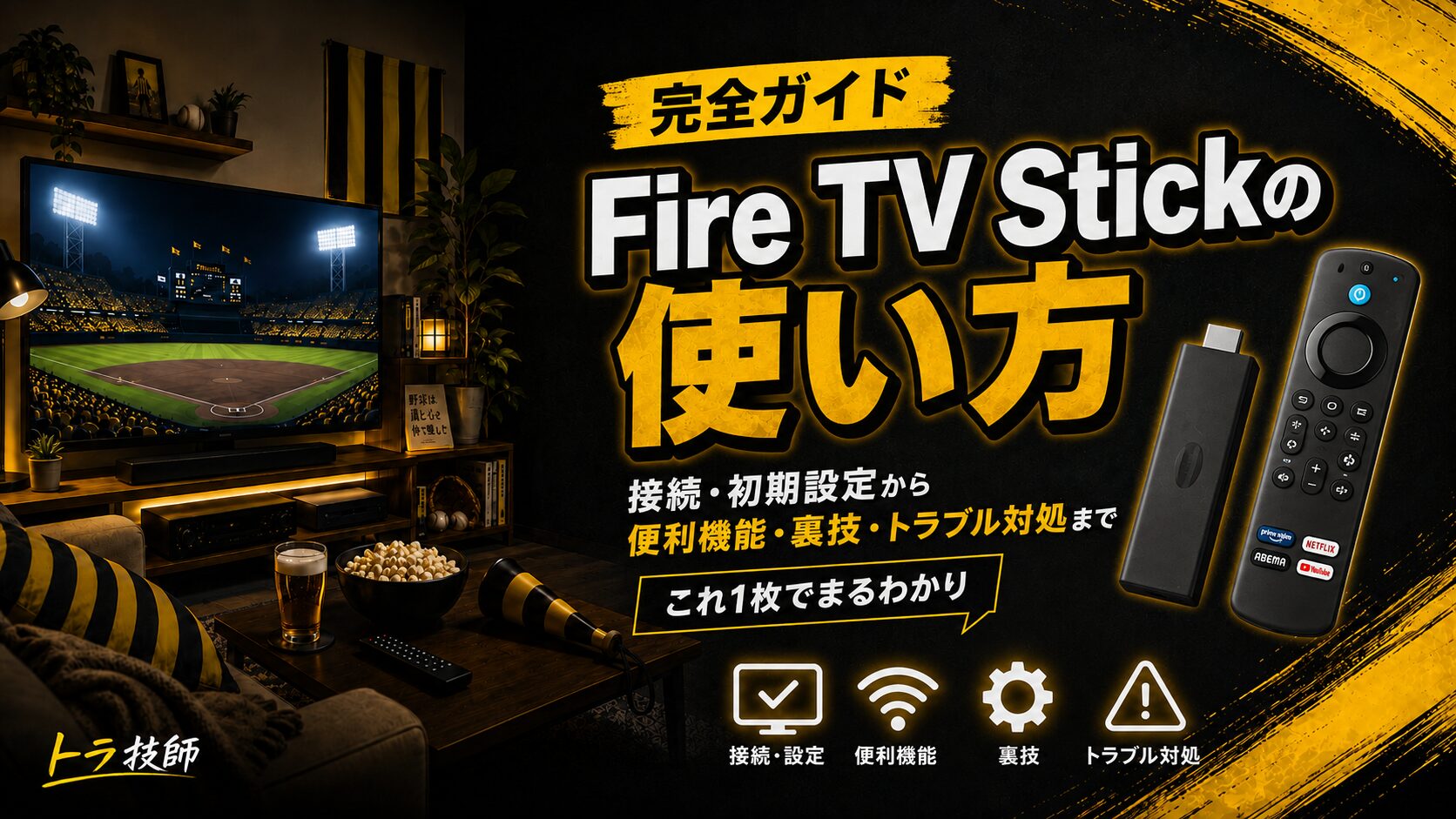
Fire TV Stickを購入したものの、
「テレビのどこに挿せばいいの?」
「Wi-Fiの設定が難しそう……」
「動画アプリはどうやって追加するの?」
「虎テレもテレビで見られる?」
と、箱を開けたところで手が止まっていませんか?
Fire TV Stickの接続や初期設定は、手順どおりに進めれば、それほど難しくありません。
基本的な流れは次のとおりです。
- Fire TV StickをテレビのHDMI端子に挿す
- 電源を接続する
- Wi-Fiにつなぐ
- Amazonアカウントでログインする
- 見たい動画アプリを追加する
一度設定してしまえば、その後はテレビをつけ、リモコンでアプリを選ぶだけです。
DAZN、YouTube、TVer、Prime Videoなどの公式アプリに加え、Fire TVでは「Silk Browser」というWebブラウザも利用できます。
Silk Browserを使えば、パソコンやスマートフォンと同じようにWebサイトを開けます。Fire TV向け公式アプリが用意されていない「虎テレ」のサイトへアクセスする方法としても利用可能です。
ただし、虎テレ公式が案内している対応環境にFire TVやSilk Browserは含まれていません。
そのため、
Silk Browserを使った虎テレ視聴は、便利ではあるものの公式の動作保証外
という点は理解しておく必要があります。
この記事では、Fire TV Stickの接続、初期設定、アプリの追加方法、Silk Browserで虎テレを見る手順、便利機能、映らないときの対処法まで、初心者向けに分かりやすく解説します。
まだFire TV Stickを購入していない人や、モデル選びで迷っている人は、先にこちらの記事をご覧ください。
【内部リンク】
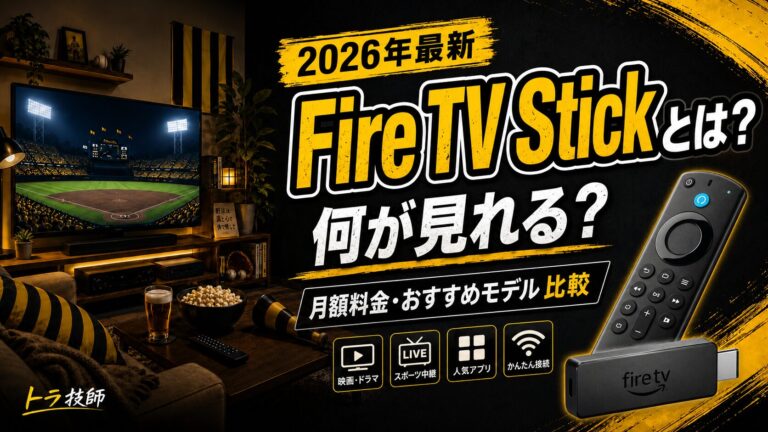
【2026年最新】Fire TV Stickとは?何が見れる?月額料金・おすすめモデルを徹底比較
Fire TV Stickの設定前に準備するもの
Fire TV Stickを箱から出したら、まず付属品と必要なものを確認しましょう。
Fire TV Stickの主な付属品
モデルによって多少異なりますが、一般的なFire TV Stickには次のようなものが入っています。
- Fire TV Stick本体
- Alexa対応音声認識リモコン
- 電源ケーブル
- 電源アダプター
- HDMI延長ケーブル
- リモコン用の単4電池
購入したモデルや世代によって同梱品が異なる可能性があるため、実際の箱や取扱説明書も確認してください。
自分で準備するもの
Fire TV Stickとは別に、次のものが必要です。
- HDMI入力端子のあるテレビまたはモニター
- インターネット回線
- Wi-Fi環境
- Wi-Fiのパスワード
- Amazonアカウント
- 利用する動画サービスのログイン情報
テレビの背面や側面を確認し、「HDMI1」「HDMI2」などと書かれた端子を探してみましょう。
Amazon公式のセットアップ手順でも、本体に電源ケーブルを接続し、テレビのHDMI端子へ挿したうえで、画面の案内に従って設定する流れが示されています。 Amazonプライム会員でなくても設定できます。
Fire TV Stickの初期設定にはAmazonアカウントが必要ですが、Amazonプライム会員である必要はありません。
プライム会員でなくても、YouTube、TVer、DAZN、Netflixなど、Fire TVに対応するアプリを利用できます。
ただし、DAZNやNetflixなどの有料サービスを見る場合は、それぞれのサービスとの契約が必要です。
Fire TV Stickをテレビに接続する方法
ここからは、Fire TV Stickをテレビへ接続していきます。
難しい配線作業は必要ありません。
手順1|Fire TV Stickに電源ケーブルを接続する
Fire TV Stick本体へ、付属の電源ケーブルを接続します。
電源ケーブルの反対側を付属の電源アダプターにつなぎ、コンセントへ挿してください。
テレビのUSB端子から給電できるモデルや環境もありますが、USB端子の電力が不足すると、
- Fire TV Stickが起動しない
- 突然再起動する
- 動作が不安定になる
- ソフトウェア更新中に停止する
といった問題が起こる可能性があります。
特別な理由がなければ、付属の電源アダプターをコンセントへ接続する方法が安心です。
手順2|テレビのHDMI端子に挿す
Fire TV Stick本体をテレビのHDMI入力端子へ接続します。
テレビの背面が狭く、本体を直接挿しにくい場合は、付属のHDMI延長ケーブルを利用しましょう。
接続した端子が「HDMI1」なのか「HDMI2」なのか、覚えておくことがポイントです。
手順3|リモコンに電池を入れる
付属のAlexa対応音声認識リモコンへ、単4電池を入れます。
プラスとマイナスの向きを確認して入れてください。
手順4|テレビの入力をHDMIへ切り替える
テレビの電源を入れ、テレビ付属のリモコンにある「入力切換」または「外部入力」ボタンを押します。
Fire TV StickをHDMI2へ挿した場合は、テレビ画面でも「HDMI2」を選択します。
Fire TVのロゴや初期設定画面が表示されれば、接続は成功です。
何も映らない場合は、選択しているHDMI番号が間違っていないか確認しましょう。
Fire TV Stickの初期設定方法
テレビへの接続が終わったら、画面の案内に従って初期設定を進めます。
画面構成や項目名は、Fire TV Stickのモデルやソフトウェアによって多少異なる場合があります。
手順1|リモコンをペアリングする
通常は、リモコンに電池を入れてFire TV Stickを起動すると、自動的にペアリングされます。
リモコンが反応しない場合は、Fire TV Stickへ近づけてホームボタンを約10秒間長押ししてください。
Amazon公式でも、リモコンが自動接続されない場合は、ホームボタンを長押ししてペアリングする方法が案内されています。
言語選択画面が表示されたら、「日本語」を選びます。
リモコンの円形部分で上下左右へ移動し、中央の決定ボタンを押してください。
手順3|自宅のWi-Fiに接続する
Fire TV Stickが、周囲で利用できるWi-Fiネットワークを検索します。
自宅のネットワーク名を選択し、Wi-Fiのパスワードを入力しましょう。
ルーターの本体や付属カードには、次のような名前で情報が記載されていることがあります。
- SSID
- ネットワーク名
- 暗号化キー
- セキュリティキー
- Wi-Fiパスワード
数字の「0」と英字の「O」、数字の「1」と英字の「l」などは間違えやすいため注意してください。
接続後、Fire TV Stickのソフトウェア更新が始まる場合があります。
更新中は電源ケーブルを抜かず、そのまま待ちましょう。
手順4|Amazonアカウントでログインする
次に、Amazonアカウントでログインします。
画面に表示される案内に従い、
- Amazonアカウントのメールアドレスまたは電話番号
- パスワード
を入力します。
テレビ画面に認証用コードが表示され、スマートフォンやパソコンからAmazonの認証ページへアクセスして登録する方式もあります。 スやパスワードをリモコンで入力するのが大変な場合は、スマートフォンを併用すると楽です。
手順5|テレビの電源と音量操作を設定する
対応するテレビやサウンドバーでは、Fire TV Stickのリモコンから電源や音量を操作できます。
画面上の指示に従い、音量が変わるか確認してください。
設定が完了すれば、普段の動画視聴では、テレビ用リモコンとFire TV用リモコンを何度も持ち替えずに済みます。
ただし、テレビや音響機器の種類によっては、電源・音量操作に対応しない場合があります。
Fire TV Stickに動画アプリを追加する方法
初期設定が終わったら、見たい動画サービスのアプリを追加します。
アプリを検索してインストールする
基本的な手順は次のとおりです。
- Fire TVのホーム画面を開く
- 「検索」または虫眼鏡のアイコンを選ぶ
- アプリ名を入力する
- 検索結果からアプリを選ぶ
- 「入手」または「ダウンロード」を押す
- インストール後にアプリを開く
- サービスのアカウントでログインする
例えばDAZNを見る場合は、検索画面で「DAZN」と入力し、公式アプリをダウンロードします。
よく使うアプリを前に移動する
アプリが増えてくると、見たいアプリを探すのが大変になります。
DAZN、YouTube、TVerなど、よく使うアプリはホーム画面の前方へ移動させておきましょう。
アプリのアイコンにカーソルを合わせ、リモコンのメニューボタンを押すと、アプリを移動できる機種があります。Amazon公式にも、メインメニュー上でアプリの位置を変更する方法が案内されています。 試合前にアプリを探してバタバタしないためにも、観戦用アプリは分かりやすい位置へ置いておくのがおすすめです。
Fire TV Stickでインターネットを見るならSilk Browser
Fire TV Stickでは、動画配信アプリだけでなく、Webブラウザも利用できます。
AmazonがFire TV向けに提供しているブラウザが「Amazon Silk」、アプリ名では「Silk Browser」と表示されるブラウザです。
Amazon公式によると、SilkはChromiumをベースにしたWebブラウザで、Fire TVからWebサイトの閲覧、動画視聴、ライブイベントの視聴、ブックマークなどができます。 けの公式アプリがないサービスでも、Webサイト側がSilk Browserに対応していれば、テレビ画面で利用できる可能性があります。
Silk Browserでできること
Silk Browserでは、主に次のようなことができます。
- Googleなどを使ったWeb検索
- ニュースサイトの閲覧
- Web上の動画視聴
- ライブ配信サイトへのアクセス
- Webサービスへのログイン
- よく使うサイトのブックマーク
- 阪神タイガース公式サイトの閲覧
- 虎テレサイトへのアクセス
Silkは一般的なWebサイトで使われるJavaScriptに対応しており、初期設定ではJavaScriptが有効になっています。HTML5の動画にも対応していますが、実際に再生できるかは各Webサイトの仕様や著作権保護方式によって異なります。 Browserをインストールする方法
Fire TV StickにSilk Browserが見当たらない場合は、次の手順で探します。
- Fire TVのホーム画面を開く
- 検索を選択する
- 「Silk Browser」または「Amazon Silk」と入力する
- Silk Browserを選ぶ
- 「入手」または「ダウンロード」を押す
- インストール後に「開く」を選ぶ
Alexa対応リモコンで、
「アレクサ、Silk Browserを開いて」
と話しかけて起動することもできます。Amazon公式も、Fire TVで「Alexa, open Amazon Silk」と話しかけてブラウザを起動できると案内しています。 BrowserでWebサイトを開く方法
Silk Browserを起動すると、検索欄またはアドレス入力欄が表示されます。
リモコンを使って検索キーワードやWebアドレスを入力してください。
文字入力が多い場合は、後ほど紹介するスマートフォン版Fire TVアプリを使うと便利です。
スマホのキーボードを利用できるため、メールアドレスやパスワードも入力しやすくなります。
Silk Browserを使って虎テレをテレビで見る方法
虎テレには、2026年7月時点でFire TV向けの公式アプリがありません。
そのため、Fire TV Stick単体で虎テレを見る場合は、Silk Browserから虎テレのWebサイトへアクセスする方法があります。
虎テレを開く手順
基本的な流れは次のとおりです。
- Fire TV StickでSilk Browserを起動する
- 検索欄に「虎テレ」と入力する
- 阪神タイガース公式の虎テレサイトを開く
- 虎テレのログイン画面を選ぶ
- 登録したメールアドレスとパスワードを入力する
- 見たいライブ中継または動画を選ぶ
- 再生画面を可能な範囲で全画面表示にする
次回からすぐ開けるように、虎テレのページをSilk Browserのブックマークへ登録しておくと便利です。
試合開始直前に毎回検索する必要がなくなります。
虎テレはSilk Browserを公式サポートしていない
ここは非常に重要です。
虎テレ公式が案内している対応環境は、スマートフォン・タブレットの専用アプリと、パソコン上のGoogle Chrome、Microsoft Edge、Safari、Firefoxです。
テレビ機器について公式に案内されているのは、ChromecastとAirPlayです。Fire TVやSilk Browserは、公式の対応環境に記載されていません。 Silk Browserから虎テレを開けたとしても、
- 必ず映像を再生できる
- すべての機能を利用できる
- 今後も継続して使える
- トラブル時に虎テレのサポートを受けられる
とは限りません。
虎テレ側やSilk Browser側の仕様変更によって、急にログインや再生ができなくなる可能性もあります。
記事では、
トラ技師の視聴方法としてSilk Browserを利用しているが、虎テレ公式の動作保証外
と明記するのが正確です。
契約前にデモ動画を再生する
虎テレ公式は、契約前に虎テレサイトのデモ動画で映像を再生できるか確認するよう案内しています。
- 映像が再生されるか
- 音声が出るか
- 全画面に近い状態で見られるか
- リモコンで再生操作ができるか
を確認しましょう。
すでに虎テレを契約している場合も、試合開始直前ではなく、時間に余裕があるときに動作確認しておくことをおすすめします。
Cookieを有効にする
虎テレ公式は、ブラウザで利用する場合、Cookieを許可するよう案内しています。また、各ブラウザのシークレットモードやプライベートブラウジングには対応していません。 wserでログイン状態を保持できない場合は、Cookieの設定を確認してください。
Silk Browserの設定では、Cookieやキャッシュ、閲覧履歴などを管理できます。 再生できないときの確認事項
Silk Browserで虎テレが再生できない場合は、次の点を確認します。
- Silk Browserが最新版になっているか
- Cookieが有効になっているか
- JavaScriptが有効になっているか
- プライベートブラウジングを使っていないか
- 虎テレのメールアドレスとパスワードが正しいか
- インターネット回線が安定しているか
- Silk Browserのキャッシュがたまっていないか
- 虎テレ側で障害やメンテナンスが発生していないか
虎テレ公式は、通常画質で2Mbps以上、高画質版では5Mbps以上の回線速度を推奨しています。実際の画質は、利用する回線環境によって変動します。 確認しても再生できない場合は、Fire TV・Silk Browserが公式対応外であることが原因の可能性があります。
その場合は、虎テレ公式が対応を案内しているChromecastやAirPlay、またはパソコンからの視聴を検討しましょう。
【内部リンク】
虎テレをテレビで見る方法【Fire TV Stick対応?】Silkブラウザで大画面視聴する手順と注意点
スマートフォンをFire TVリモコンとして使う
付属リモコンが見つからないときや、文字入力を楽にしたいときは、スマートフォンの「Amazon Fire TV」アプリが便利です。
スマホリモコンの接続方法
- スマートフォンにAmazon Fire TVアプリを入れる
- スマホとFire TV Stickを同じWi-Fiへ接続する
- Fire TVアプリを開く
- Amazonアカウントでログインする
- 接続するFire TV Stickを選ぶ
- テレビ画面に表示されたコードをスマホへ入力する
Amazon公式も、スマートフォンとFire TVを同じWi-Fiネットワークへ接続し、Fire TVアプリから端末を選択する方法を案内しています。 がかなり楽になる
スマホリモコンの大きなメリットが、スマホのキーボードを使えることです。
Silk Browserで虎テレへログインするときも、付属リモコンでメールアドレスやパスワードを一文字ずつ入力するのは大変です。
スマホアプリを使えば、普段と同じキーボードで入力できます。
虎テレをSilk Browserで使うなら、スマホリモコンも一緒に準備しておくと便利です。
Fire TV Stickの意外と便利な機能・裏技
Fire TV Stickは、動画を見るだけの端末ではありません。
知っておくと便利な機能を紹介します。
Alexaでアプリや動画を音声検索する
リモコンのAlexaボタンを押しながら話しかけると、アプリやコンテンツを検索できます。
例えば、
- 「アレクサ、DAZNを開いて」
- 「アレクサ、YouTubeを開いて」
- 「アレクサ、Silk Browserを開いて」
- 「アレクサ、野球の映画を探して」
といった操作ができます。
文字入力よりも簡単なので、機械操作が苦手な家族にも使いやすい機能です。
Bluetoothイヤホンで深夜観戦する
Fire TV Stickは、対応するBluetoothイヤホンやヘッドホンとペアリングできます。
一般的には、
「設定」
↓
「コントローラーとBluetoothデバイス」
↓
「その他のBluetoothデバイス」
などから接続します。
機種やソフトウェアによって項目名が異なる場合があります。
子どもが寝た後にナイターの見逃し配信を見るときや、家族を起こさず映画を楽しみたいときに便利です。
ただし、Bluetooth機器によっては、映像と音声にわずかなズレが生じる場合があります。
ホームボタン長押しで素早く操作する
リモコンのホームボタンを長押しすると、スリープなどのショートカット画面を表示できる機種があります。
設定画面の奥まで移動する手間を減らせます。
プロフィールを家族で分ける
Fire TVでは、家族ごとにプロフィールを分けられます。
プロフィールを使い分ければ、
- 視聴履歴
- おすすめ作品
- ウォッチリスト
- 視聴途中の動画
が家族間で混ざりにくくなります。
お父さんは阪神戦、お母さんはドラマ、子どもはアニメという家庭でも使いやすくなります。
ペアレンタルコントロールを設定する
子どもがFire TV Stickを使う場合は、機能制限を設定しておきましょう。
PINコードを設定することで、
- 有料コンテンツの購入
- 年齢制限のある作品
- 一部機能へのアクセス
などを制限できます。
誤って有料作品を購入するのを防ぐためにも、家族で利用する場合は購入時のPIN入力を有効にしておくと安心です。
旅行先や帰省先へ持っていく
Fire TV Stickは小型なので、旅行や帰省の際にも持ち運べます。
次の環境があれば、外出先でも利用できる可能性があります。
- HDMI入力端子のあるテレビ
- 利用可能なWi-Fi
- Fire TV Stick本体
- リモコン
- 電源ケーブルとアダプター
ただし、ホテルのテレビではHDMI入力が制限されていたり、Wi-Fi接続に特殊な認証が必要だったりすることがあります。
必ず利用できるとは限らない点には注意しましょう。
Fire TV Stickの動作が重いときの対処法
長期間使っていると、
- アプリの起動が遅い
- 動画が止まる
- リモコンの反応が悪い
- ホーム画面が固まる
- Silk Browserが開かない
といった症状が出ることがあります。
次の方法を順番に試してみましょう。
Fire TV Stickを再起動する
まず試したいのが再起動です。
一般的には、
「設定」
↓
「マイFire TV」
↓
「再起動」
の順に選びます。
画面操作ができない場合は、Fire TV Stickの電源ケーブルを抜き、少し待ってから再接続します。
Wi-Fiルーターを再起動する
動画が頻繁に止まる場合は、Fire TV Stickではなく、インターネット回線側に問題がある可能性もあります。
Wi-Fiルーターやモデムの電源を切り、少し待ってから再起動しましょう。
スマホやパソコンの通信も遅い場合は、回線やルーター側の問題を疑います。
不要なアプリを削除する
使っていないアプリが多い場合は、削除してストレージ容量を確保します。
設定からインストール済みアプリの一覧を開き、不要なアプリをアンインストールしてください。
アプリのキャッシュを消去する
特定のアプリだけ動作が重い場合は、キャッシュの消去で改善することがあります。
一般的には、
「設定」
↓
「アプリケーション」
↓
「インストール済みアプリケーションを管理」
↓
対象のアプリ
↓
「キャッシュを消去」
と進みます。
Amazon公式にも、同様のキャッシュ消去手順が案内されています。 を選ぶと、ログイン情報やアプリ内の設定まで削除される場合があります。
最初は「キャッシュを消去」だけを試しましょう。
Silk Browserが開かない・重いときの対処法
Silk Browserに問題がある場合は、次の方法を試します。
- Silk Browserを終了して開き直す
- Fire TV Stickを再起動する
- Silk Browserのキャッシュを消去する
- Silk Browserのデータを消去する
- Silk Browserを更新する
- 一度アンインストールして入れ直す
- Wi-Fiルーターを再起動する
Amazon公式も、Silk Browserが正常に機能しない場合、Silkアプリのデータやキャッシュの消去、Fire TVの再起動などを案内しています。 と、閲覧履歴、Cookie、ブックマーク、ログイン状態などが失われる可能性があります。
虎テレのメールアドレスとパスワードを確認してから実施しましょう。
Fire TV Stickで映像が止まるときの改善方法
ライブスポーツで最も困るのが、試合中に映像が止まることです。
特に満塁や九回裏で固まったら、たまりません。
Wi-Fiルーターとの距離を確認する
テレビとルーターの距離が遠い場合、Wi-Fiの電波が弱くなります。
壁や床を何枚も挟んでいる場合も、通信が不安定になりやすくなります。
- ルーターの位置を変える
- Wi-Fi中継機を使う
- メッシュWi-Fiを導入する
- 可能なら有線LANアダプターを検討する
といった方法があります。
家族の同時通信を確認する
同じ時間帯に家族が、
- 大容量ゲームをダウンロードしている
- 複数台で4K動画を見ている
- パソコンで大きなファイルを送受信している
と、回線が混雑することがあります。
試合中だけでも大容量通信を控えると、映像が安定する可能性があります。
付属の電源アダプターを使う
テレビのUSB端子から給電している場合、電力不足で動作が不安定になっている可能性があります。
勝手に再起動する、映像が頻繁に止まる場合は、付属の電源アダプターをコンセントへ接続してください。
HDMI延長ケーブルを試す
Fire TV Stick本体がテレビの裏側に密着していると、Wi-Fi電波を受信しにくくなる場合があります。
付属のHDMI延長ケーブルを使い、本体をテレビから少し離すことで改善する可能性があります。
Fire TV Stickで何も映らないときの対処法
テレビ画面にFire TVが表示されない場合は、次の点を確認します。
- テレビの入力先が正しいか
- HDMI端子へ奥まで挿さっているか
- 電源ケーブルが正しく接続されているか
- 電源アダプターがコンセントへ挿さっているか
- 別のHDMI端子で映るか
- Fire TV Stickを再起動したか
- テレビ自体を再起動したか
HDMI1へ挿しているのに、テレビ側でHDMI2を選んでいるというケースも少なくありません。
まずは接続端子と入力番号を確認しましょう。
Fire TV Stickのリモコンが反応しないとき
リモコンが動かない場合は、次の順番で確認します。
- 電池の向きを確認する
- 新しい電池へ交換する
- Fire TV Stickから3m以内へ近づける
- ホームボタンを約10秒長押しする
- Fire TV Stickの電源を抜いて再起動する
- スマホのFire TVアプリをリモコンとして使う
- リモコンをリセットする
Amazon公式も、リモコンをFire TVから3m以内へ近づけることや、端末の電源を抜いて再接続する方法を案内しています。 最終手段は工場出荷時の状態へのリセット
ほかの方法で改善しない場合は、Fire TV Stickを工場出荷時の状態へ戻す方法があります。
一般的には、
「設定」
↓
「マイFire TV」
↓
「工場出荷時の設定にリセット」
と進みます。 すると、
- Amazonアカウントの登録
- インストールしたアプリ
- Wi-Fi設定
- 各サービスのログイン情報
- Silk BrowserのCookieや履歴
- 虎テレのログイン状態
などが削除され、最初から設定し直す必要があります。
工場出荷時リセットは、最後の手段として行いましょう。
Fire TV Stickの使い方に関するQ&A
Fire TV Stickの電源は毎回切る必要がありますか?
毎回電源ケーブルを抜く必要はありません。
使用していないときは、一定時間が経過するとスリープ状態になります。
テレビの電源を切っても大丈夫ですか?
基本的には問題ありません。
テレビを切った後、Fire TV Stickはスリープ状態になります。
スマートフォンがなくても設定できますか?
基本的な初期設定や動画視聴は、付属リモコンだけでも可能です。
ただし、Amazonアカウントや虎テレへのログイン、Silk Browserでの文字入力は、スマホのFire TVアプリを利用した方が簡単です。
Fire TV Stickで普通のインターネット検索はできますか?
Silk Browserを利用すれば、Web検索やWebサイトの閲覧ができます。
ただし、リモコンでの文字入力や細かいページ操作は、スマートフォンやパソコンより使いにくい場合があります。
Fire TV Stickで虎テレは見られますか?
Silk Browserから虎テレサイトへアクセスして視聴できる環境があります。
ただし、虎テレ公式の対応環境にFire TVとSilk Browserは含まれていないため、公式の動作保証外です。
契約前または試合前に、デモ動画や実際の映像を再生できるか確認してください。
虎テレを毎回検索する必要がありますか?
Silk Browserのブックマークへ虎テレサイトを登録すれば、次回から開きやすくなります。
虎テレにログインできません
メールアドレスとパスワードに加え、Cookieが有効か確認してください。
プライベートブラウジングは使わず、必要に応じてSilk Browserのキャッシュを消去して再度ログインします。
Silk Browserで動画が全画面になりません
動画サイト側の仕様やSilk Browserとの相性によっては、完全な全画面表示ができない場合があります。
Fire TV・Silk Browserが公式対応外のサービスでは、表示や操作に制限が出る可能性があります。
Fire TV Stickを複数のテレビで使えますか?
テレビから取り外し、別のテレビへ接続することは可能です。
ただし、頻繁に移動すると抜き挿しや入力切り替えが面倒になるため、複数の部屋で日常的に使うならテレビごとに用意した方が快適です。
Fire TV Stickを旅行先へ持っていけますか?
HDMI端子のあるテレビと利用可能なWi-Fiがあれば、使用できる場合があります。
ホテル側で外部入力が制限されている場合や、Wi-Fi認証に対応できない場合もあります。
まとめ|Fire TV Stickは設定後の使い方まで知るとさらに便利
Fire TV Stickの接続と設定は、次の流れです。
- 本体へ電源ケーブルを接続する
- テレビのHDMI端子へ挿す
- テレビの入力をHDMIへ切り替える
- リモコンをペアリングする
- Wi-Fiへ接続する
- Amazonアカウントでログインする
- 見たい動画アプリを追加する
初期設定が終われば、その後はリモコンでアプリを選ぶだけです。
さらに、
- スマホをリモコンとして使う
- Alexaで音声検索する
- Bluetoothイヤホンで深夜観戦する
- よく使うアプリを前に並べる
- Silk Browserでインターネットを見る
- Silk Browserから虎テレへアクセスする
といった使い方もできます。
Fire TV Stickの価値は、テレビで動画を再生できることだけではありません。
試合開始前に複雑な接続を行わず、リモコンを手に取れば、すぐに観戦を始められること。
この手軽さこそ、年間を通してスポーツを見る人にとって大きな魅力です。
虎テレについては、Silk Browserから視聴できる環境がありますが、公式の動作保証外です。
試合開始直前に慌てないよう、あらかじめログインと映像再生を確認し、うまく動かない場合に備えてChromecastやAirPlayなどの公式対応方法も準備しておきましょう。
長崎にいながら、今日もテレビの前で阪神を応援する。
Fire TV StickとSilk Browserは、いつものリビングを自宅スタジアムへ近づけてくれる頼れる組み合わせです。
Fire TV Stickのモデル選びや月額料金、見られるサービスについては、次の記事で詳しく解説しています。
※画面構成や設定項目、対応機能は、Fire TV Stickのモデルやソフトウェア更新によって変更される場合があります。虎テレを含む各動画サービスの対応環境も変更される可能性があるため、利用前にAmazonおよび各サービスの公式情報をご確認ください。
【関連記事】
・Fire TV Stickとは?何が見れる?月額料金・おすすめモデルを徹底比較
・虎テレをテレビで見る方法|Fire TV Stick・Chromecast・AirPlayを比較
・【2025年版】虎テレで見るべき阪神の神試合10選!優勝決定試合から甲子園サヨナラ劇まで



トラ技師カウンター(コメント大歓迎!)